
SharePoint et Teams : limiter les places d’un événement sans Power Automate
SharePoint Online ne sait pas limiter le nombre d’inscrits à un événement ni tenir une liste d’attente. Le composant Événements affiche des événements, il ne prend pas d’inscriptions. Microsoft le confirme sur son forum d’entraide : il faut construire la jauge soi-même avec une liste SharePoint, un formulaire et un flux Power Automate.
Mis à jour le 29 octobre 2026
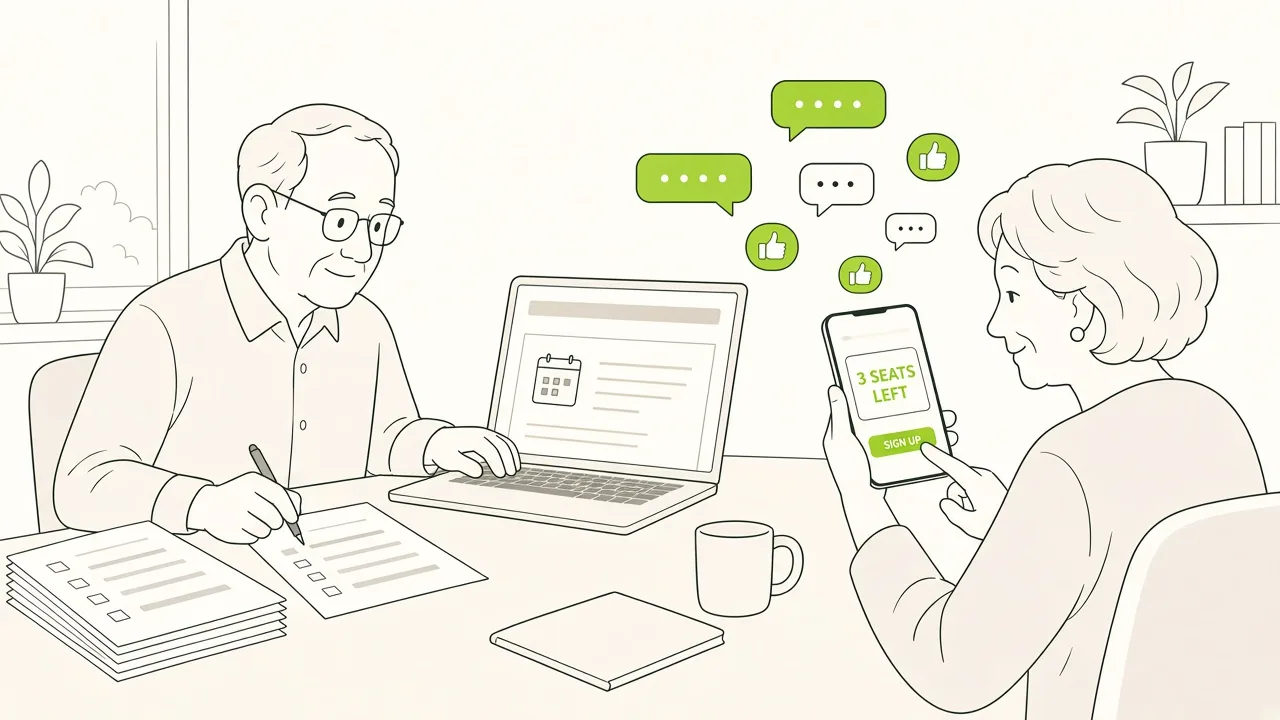
Si vous ne voulez pas développer ce flux, publiez l’atelier sur une page d’inscription externe qui compte les places, puis mettez son lien dans l’événement SharePoint et dans le canal Teams. La jauge, la liste d’attente, les rappels et la liste d’appel sont alors tenus par cette page.
Les exemples utilisent Agendao.fr, service gratuit d’inscriptions en ligne pour les activités de groupe. Les faits sur SharePoint viennent de la documentation et des forums de Microsoft, relus le 24 octobre 2026.
Le composant affiche des événements ; il ne prend pas d’inscriptions.
Ce que fait le composant Événements de SharePoint
Le composant (web part) Événements affiche les prochains événements d’un site sur une page de l’intranet. D’après la documentation de Microsoft, chaque événement porte un titre et une image, une date et des horaires, un lieu, un lien prévu pour une réunion en ligne, une catégorie et une description, des personnes à mettre en avant.
Il n’y a pas de bouton « S’inscrire », pas de nombre de places, pas de liste des inscrits. La même documentation précise que les événements récurrents ne sont pas pris en charge : un atelier repris chaque mois demande un événement par date.
Sur le forum Microsoft Q&A, en août 2025, un modérateur répond à une question sur la jauge et la liste d’attente : SharePoint Online n’a pas de fonction native pour fixer un maximum de participants ni une liste d’attente directement dans le composant Événements.
Un utilisateur de la Tech Community raconte même qu’un assistant d’IA lui a indiqué un réglage « Enable Event registration », qu’il n’a trouvé nulle part. Son équipe met un formulaire Forms dans l’événement, mais ne sait pas limiter les participants ni tenir une liste d’attente. Ce réglage n’existe pas dans la documentation de Microsoft.

Sources : Documentation Microsoft, composant Événements · Microsoft Q&A : pas de jauge native dans le composant Événements · Tech Community : inscription et liste d’attente SharePoint
La méthode Power Automate et ses limites
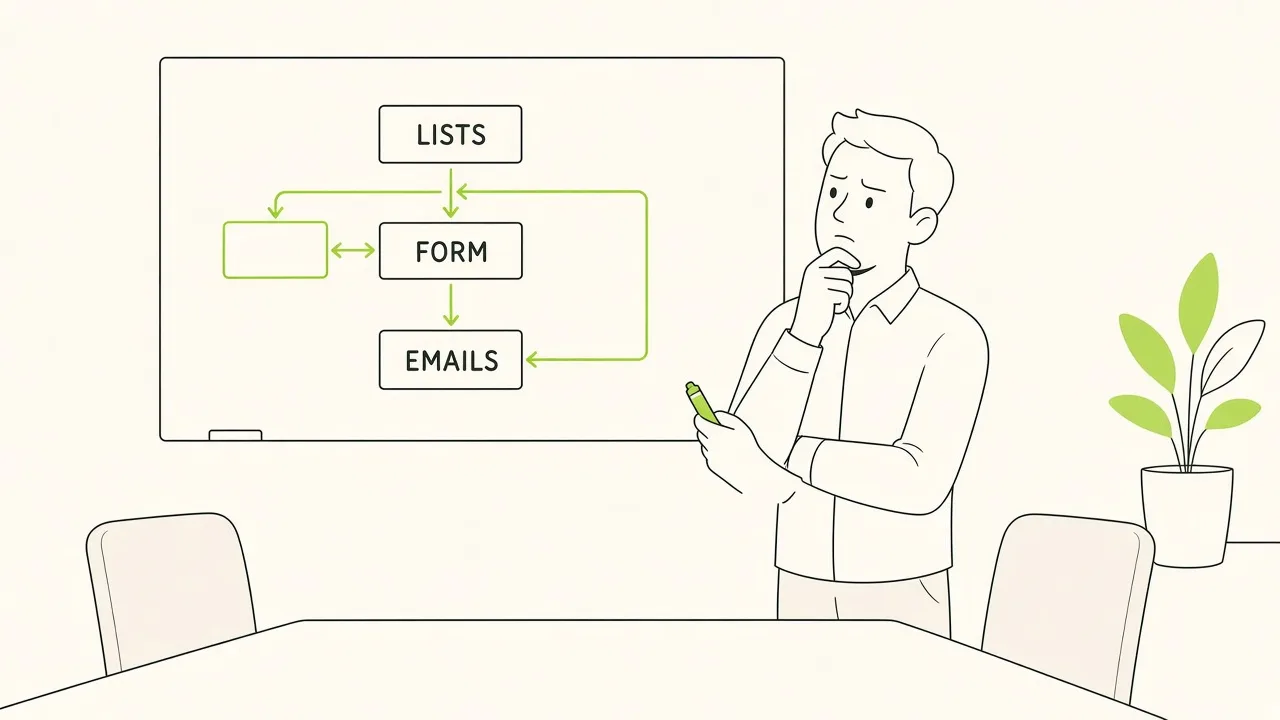
La solution proposée par Microsoft et par les experts de ses forums combine quatre briques : une liste SharePoint des événements avec le nombre de places, une liste des inscriptions, un formulaire (Microsoft Forms ou Power Apps), et un flux Power Automate qui compte les inscrits à chaque réponse, enregistre l’inscription s’il reste de la place, et envoie un e-mail « vous êtes inscrit » ou « c’est complet ».
Ça marche, et pour une équipe qui maîtrise Power Platform, c’est une solution propre, intégrée au tenant et à ses règles de sécurité. Les limites sont ailleurs.
Les droits et la licence : la réponse de Microsoft Q&A demande d’être au moins propriétaire du site et d’avoir une licence Power Automate. Selon votre organisation, il faut passer par le service informatique. Avec Forms, la personne envoie sa réponse, croit être inscrite, et apprend une minute plus tard que l’atelier est plein. Un consultant de la communauté Power Automate dit avoir abandonné cette approche pour cette raison.
Power Apps demande un vrai développement : le même consultant propose une application qui grise le bouton quand l’atelier est complet. Sa démonstration a pris « about 2 hours in total », sans écran pour annuler ni pour voir ses inscriptions. La liste d’attente, les rappels et les désistements restent à construire. La maintenance repose sur une personne : quand l’auteur du flux change de poste, l’atelier suivant n’a plus personne pour le réparer.
Si vous organisez des dizaines d’événements par an et que votre service informatique soutient le projet, le développement se justifie. Pour un atelier de douze places, c’est beaucoup.
Publier un lien d’inscription dans SharePoint et Teams
L’autre option est de laisser SharePoint annoncer l’atelier et une page externe tenir les places.
Créez l’atelier sur Agendao : titre, date, horaire, salle, nombre de places. Si l’atelier a plusieurs horaires, ajoutez-les comme des dates de la même activité : un seul lien les réunit. Voir Proposer plusieurs horaires pour un même atelier. Copiez le lien de la page d’activité.
Dans SharePoint, collez-le dans le champ Lien de l’événement, avec un nom d’affichage comme « S’inscrire ». Sur une page d’actualité ou d’accueil, utilisez un composant Bouton, Lien ou Liens rapides. Dans Teams, publiez le lien dans le canal concerné, avec la date limite si vous en avez une.
Un point technique : les pages Agendao refusent de s’afficher dans un cadre. Un composant « Incorporer » de SharePoint ou un onglet « Site web » dans Teams restera vide. Utilisez un lien, qui ouvre la page dans un nouvel onglet.
Le collaborateur ouvre la page, choisit son horaire et s’inscrit avec son nom et son adresse e-mail professionnelle, sans compte. L’écran de confirmation lui propose d’ajouter la séance à son agenda, Outlook compris. Agendao ne crée pas de réunion Teams : pour une session à distance, mettez le lien de la réunion dans la description.

Jauge, liste d’attente et rappels sans flux
Ce que le flux Power Automate devrait faire, la page d’inscription le fait déjà.
Nombre de places : fixé à la création, de 1 à 500. Atelier complet : la page passe en « Complet » et le bouton disparaît, au lieu d’un e-mail « c’est complet » après l’envoi. Liste d’attente : toutes les personnes en attente sont prévenues par e-mail, la première qui réserve obtient la place. Rappels : la veille à 18 h pour une séance du matin, quatre heures avant sinon, par e-mail et par SMS si le numéro est donné. Désistement : deux clics depuis l’e-mail, place libérée aussitôt. Liste d’appel : émargement sur téléphone ou feuille imprimée. Coût : gratuit, 20 SMS offerts par mois. Données : hébergées principalement dans l’Union européenne, hors de votre tenant.
Deux règles à connaître : les réservations en ligne ferment 2 heures avant le début, et la place libérée n’est jamais attribuée automatiquement. Dans les 2 dernières heures, plus personne n’est prévenu, mais vous pouvez ajouter quelqu’un vous-même, avec son prénom et son adresse e-mail, car cette clôture ne vaut que pour les inscriptions du public : il reçoit, lui aussi, la confirmation. Voir Organiser une formation interne ouverte aux volontaires.
Qui gère : boîte partagée et co-organisateurs
Agendao n’a pas de rôles ni de coadministrateurs : un compte appartient à une adresse e-mail. Pour qu’un service entier gère les ateliers, créez le compte avec l’adresse de la boîte aux lettres partagée du service, par exemple formation@ ou qvt@. La connexion se fait par un code envoyé à cette adresse : chaque collègue qui ouvre la boîte peut se connecter, et les notifications d’inscription y arrivent pour tous. Voir Gérer les inscriptions depuis une boîte aux lettres partagée.
Les données des collaborateurs
C’est la vraie différence avec Power Automate : les inscriptions ne restent pas dans votre tenant Microsoft 365. Avant de publier, vérifiez trois points.
Votre politique interne : certaines entreprises demandent l’accord du service informatique ou du délégué à la protection des données avant d’utiliser un service externe. Ce que vous collectez : Agendao demande le nom et l’e-mail, et le téléphone de façon facultative — n’ajoutez que les questions utiles. Ce qui est public : une page d’activité s’ouvre pour toute personne qui a le lien, sans contrôle de l’adresse — n’y mettez ni information confidentielle ni lien interne sensible.
Les données sont hébergées principalement dans l’Union européenne, et ne sont ni revendues ni utilisées à des fins publicitaires, d’après la politique de confidentialité d’Agendao.
Ce qu’Agendao ne fait pas
Agendao est gratuit et n’encaisse aucun paiement. Si l’atelier est payant, le règlement se fait hors ligne, par un autre moyen.
Les pages ne s’affichent pas dans un cadre SharePoint ou Teams : seul un lien ou un bouton convient. Les données ne restent pas dans votre tenant Microsoft 365. Il n’y a pas de rôles d’équipe ni de restriction par domaine d’adresse e-mail sur la page publique.
Questions fréquentes
Peut-on limiter le nombre d’inscrits à un événement SharePoint ?
Pas avec les fonctions natives. Le composant Événements n’a ni nombre de places ni inscription. Il faut un flux Power Automate avec des listes SharePoint, ou une page d’inscription externe dont vous mettez le lien dans l’événement.
Le réglage « Enable Event registration » existe-t-il dans SharePoint ?
Nous ne l’avons trouvé ni dans la documentation de Microsoft ni dans ses forums, où un utilisateur le décrit comme une invention d’un assistant d’IA.
Peut-on afficher la page d’inscription directement dans SharePoint ?
Non. Les pages Agendao ne s’affichent pas dans un composant « Incorporer ». Mettez un lien ou un bouton qui ouvre la page.
Les collaborateurs doivent-ils créer un compte ?
Non. Ils s’inscrivent avec leur nom et leur e-mail, puis reçoivent une confirmation avec un lien pour annuler.
Et les webinaires Teams ?
Teams propose des webinaires avec un formulaire d’inscription, un nombre de places et une liste d’attente, selon les licences. Ils sont pensés pour un événement en ligne. Voir Formation interne : invitation Outlook ou page d’inscription ?.
Combien ça coûte ?
Rien. Publier un atelier et recevoir les inscriptions sur Agendao est gratuit, sans bon de commande. Agendao n’encaisse aucun paiement : si l’atelier est payant, le règlement se fait par un autre moyen.